 Dopo averne sentito parlare molto bene, ho deciso di provare il software di virtualizzione VirtualBox. La mia esperienza con software di questo tipo risale a molti anni fa quando testai, per curiosità, VMWare con scarsi risultati: le prestazioni infatti mi avevano deluso.
Ora, disponendo di hardware più recente e dopo aver letto alcune interessanti recensioni, ho deciso di provare questo software di virtualizzazione giunto alla versione 1.5.
26/04/2012 - NOTA: è stato pubblicato un nuovo articolo con una guida per installare la più recente versione VirtualBox 4 nella nuova distribuzione Ubuntu 12.04!
L'installazione su GNU/Linux è banale. Sulle distribuzioni Debian based, ad esempio, basta un semplice apt-get install. Immagino valga lo stesso anche per le altre piattaforme. L'unica particolarità, per quanto riguarda il processo di installazione, è che necessita di un modulo per il kernel, che deve ovviamente essere compatibile con la versione. I pacchetti per Debian (o Ubuntu) ad esempio forniscono uno script che compila ed installa automaticamente il modulo. Per ArchLinux, invece, ho trovato il pacchetto precompilato, questo, inoltre, contiene delle funzionalità aggiuntive come il supporto per l'USB.
Dopo averlo installato si può eseguire tramite il comando:
VirtualBox
A questo punto ci si trova davanti ad una schermata simile a questa:
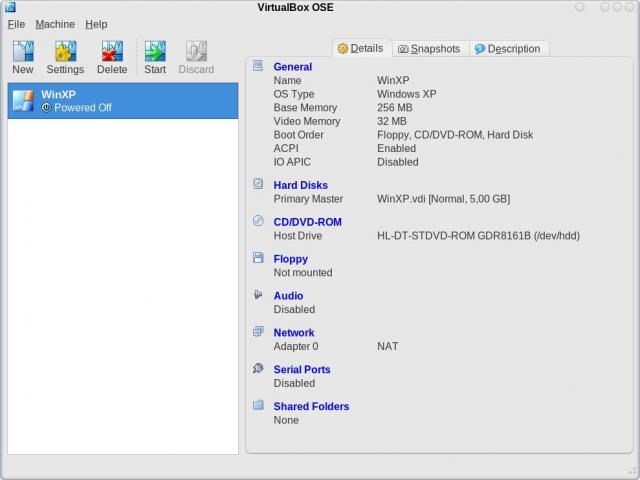
Dall'immagine si possono vedere i pulsanti per gestire più macchine virtuali e l'elenco di quelle già installate. A fianco dell'elenco ci sono alcune informazioni.
Per creare una nuova macchina è sufficiente cliccare sul pulsante New. Appare una procedura guidata che, dopo le prime schermate di istruzioni chiederà il nome ed il tipo di macchina virtuale che si vuole creare:
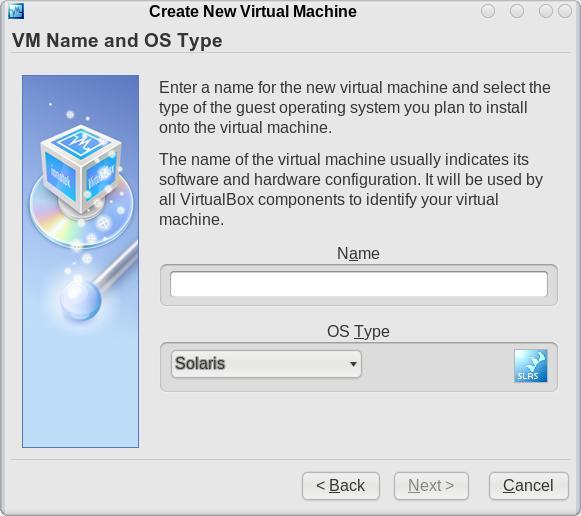
Virtual Box permette di installare come sistema ospite praticamente tutte le versioni di Windows, Linux ed *nix. Nel sito di Virtual Box si trova una pagina con l'elenco completo dei sistemi operativi installabili.
Dopo aver scelto il sistema operativo è necessario specificare quanta RAM allocare alla macchina virtuale:
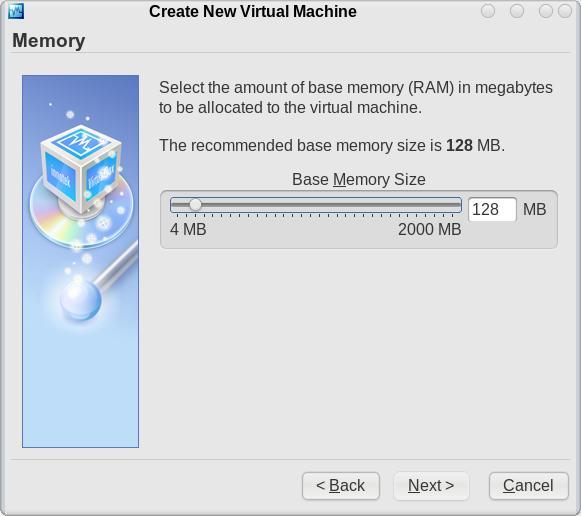
Come ultimo passaggio per la creazione dell'ambiente, si deve specificare un Hard Disk virtuale che verrà usato per il sistema ospite. Si può scegliere di allocare un file di dimensioni fisse o variabili come unità disco per l'ospite.
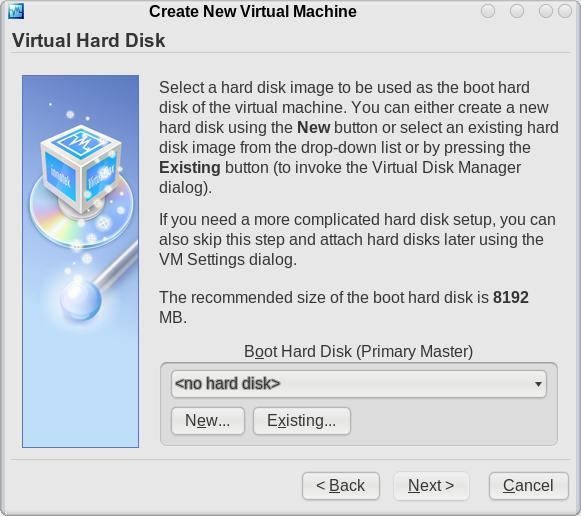
Fatto questo si può proseguire con l'installazione del sistema operativo nella macchina virtuale. Bisognerà quindi caricare dalla schermata di configurazione della macchina virtuale l'unità CD/DVD-ROM contenente il disco di installazione del sistema operativo.
Cliccando sul pulsante Start o facendo doppio click nella macchina virtuale, questa verrà attivata. La sequenza di boot di default è "floppy", "CD/DVD-ROM", "Hard Disk" quindi automaticamente verrà eseguito il software di installazione presente nel CD/DVD.
Da questo punto in poi sarà necessario seguire la normale procedura di installazione del sistema operativo. Bisogna fare attenzione che, quando si passano i controlli alla macchina ospite, per rilasciarli ed avere di nuovo il controllo, da parte di mouse e tastiera, del sistema principale, è necessario premere il tasto "CTRL" posizionato a destra sulla tastiera.
Dopo aver installato il sistema operativo consiglio di installare il pacchetto "Guest Additions" che installa i driver per la rete virtuale e della scheda video.
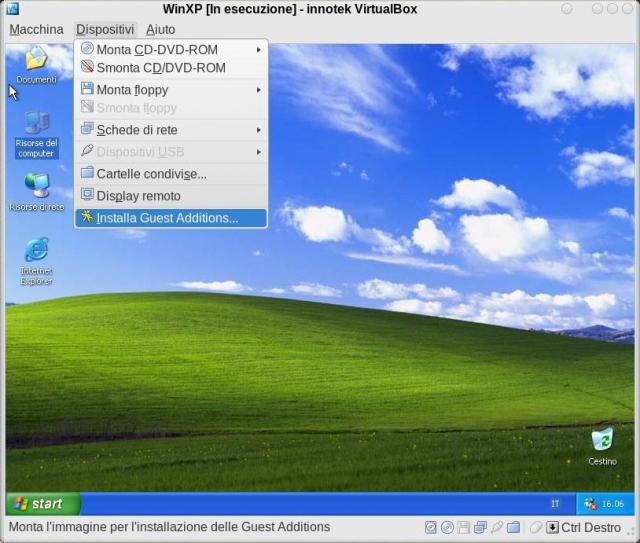
Per scrivere questo articolo ho provato ad installare Windows XP Professional. In questo caso l'installazione del pacchetto "Guest Additions" necessita di un ulteriore passaggio: dopo aver selezionato il menu di installazione (vedi figura precedente) bisognerà seguire le istruzioni di una procedura guidata:
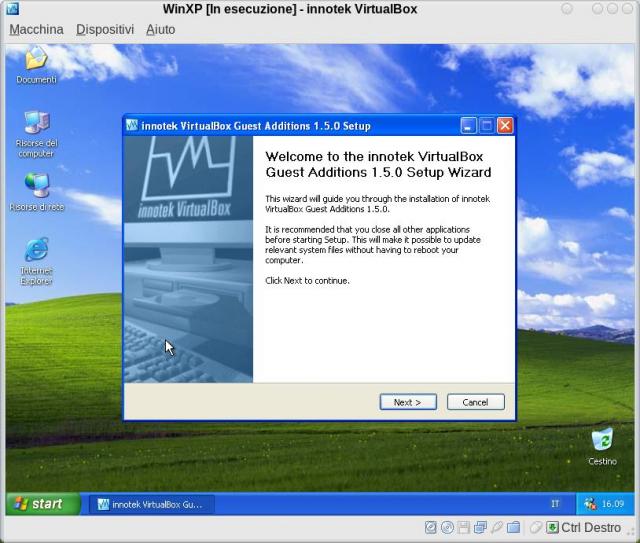
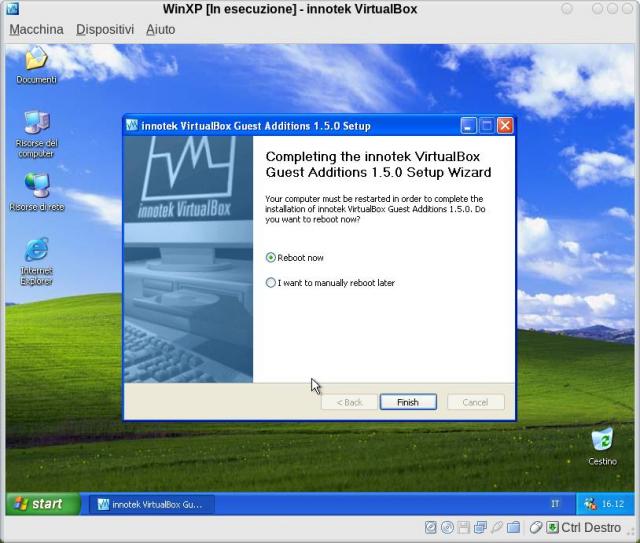
Dopo l'immancabile riavvio si potranno, ad esempio, configurare delle directory condivise tra il sistema ospite e quello principale, sarà inoltre possibile configurare lo schermo a risoluzioni superiori di 1024x768.
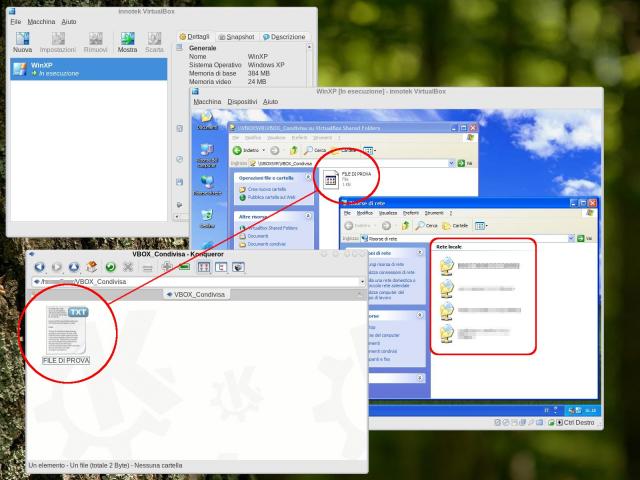
Nella figura precedente si vede come un file creato in una directory condivisa da VirtualBox nel sistema principale, sia vista anche nell'ospite. Il sistema ospite, inoltre, vede anche la rete del sistema principale. Infatti in Risorse di Rete sono elencate le share disponibili nella mia rete interna.
Ultima ma non meno importante funzionalità, è la modalità seamless windows che si attiva/disattiva tramite la pressione dei tasti CTRL+L. Questa opzione permette di integrare le finestre del sistema operativo ospite nel window manager del sistema principale. Nel prossimo screenshot potete vedere la barra di Windows ed un paio di finestre di explorer, una finestra di Konqueror ed una Shell (konsole), il tutto all'interno di una sessione KDE.
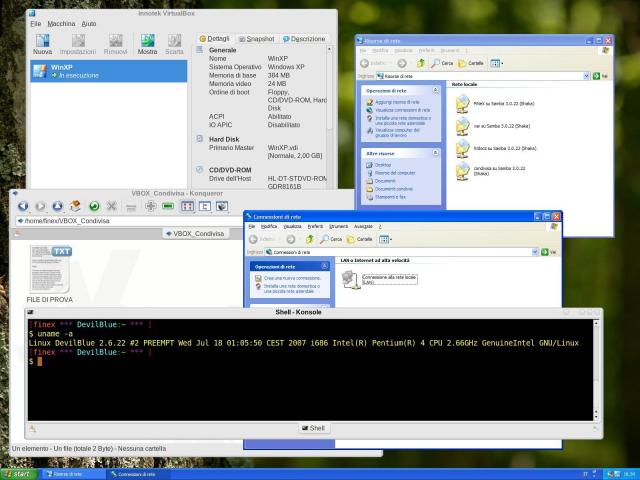
Windows XP virtualizzato è abbastanza reattivo. Ho installato un software di fotoritocco e anche lì le prestazioni non sono male, considerando il fatto che sto usando un vecchio (si fa per dire) P4@2,66GHz con 1Gb di RAM. Il sistema ospite se la cava decisamente bene.
Ora, con l'hardware disponibile in commercio, il degrado di prestazioni è sensibilmente meno vistoso che non con i computer del passato. Vorrei provare un computer di ultima generazione e fare un po' di analisi prestazionali.
Prossimamente proverò ad installare e testare qualche altro sistema operativo. Intendo installare alcuni server GNU/Linux. La virtualizzazione offre infatti degli scenari d'uso decisamente interessanti soprattutto in ambito server.
ciao, volevo chiederti questo:
una volta impostata la macchina virtuale, le risorse se questa non viene utilizzata restano inutilizzate oppure il sistema host le utilizza ?
ciao grazie!
Ma come si fa a virtualizzare Windows xp già installato prima di virtualbox, cioè su un sistema dual boot...sono su ubuntu 7.10 , ho installato virtualbox, mi piacerebbe poter "lanciare in finestra" windows già presente nel pc, come faccio? finora ho trovato solo guide su come installare sistemi operativi..
@samuele: non saprei, bisognerebbe controllare nel sito di VirtualBox.
@Capo: non puoi farlo.
Ciao! vorrei chiedervi la procedura per poter utilizzare la stampante e lo scanner di XP su Kubuntu 7.10 sempre sia possibile... VirtualBox 1.5.2 non OSE e Guest Additions installate.Mi date una dritta gentilmente?
@idroweb: ma tu hai installato kubuntu all'interno di una macchina virtuale che gira in ambiente windows? In tal caso per usare le periferiche collegate al PC devi installare i driver. Sono una stampante ed uno scanner USB? In tal caso dal pannello di gestione della macchina virtuale devi abilitare il supporto per l'USB. Ciao!
No, ho installato XP su virtualbox in ambiente Kubuntu e la stampante è USB mentre lo scanner SCSI.
Grazie
Ok, per l'usb è uguale: devi abilitare l'interfaccia dal menu di VirtualBox. Per l'interfaccia SCSI non mi risulta che sia abilitata all'interno della macchina virtuale.
Ok, dovevo accendere la stampante e aggiungerla alla lista delle periferiche USB prima di avviare Virtualbox e poi inserire il cd senza installare il software ma lasciando installare i soli driver alla richiesta di XP.
Per lo scanner SCSI rinuncerò
Ciao
Grazie
Ho installato InnoTex VirtualBox su Ubuntu 7.10, ho provato ad installare windows xp professional da immagine iso ma quando windows formatta il disco virtuale si blocca e si chiude tutto. Potete darmi qualche dritta?
Ciao
Sul mio pc gira fedora 8
Ho provato a installare virtualbox e su di esso a far partire una macchina virtuale ubuntu, ma questo è il messaggio che mi viene fuori:
Accensione della macchina virtuale Ububtu non riuscita
VirtualBox kernel driver not installed. The vboxdrv kernel module was either not loaded or /dev/vboxdrv was not created for some reason. Re-setup the kernel module by executing '/etc/init.d/vboxdrv setup' as root.
VBox status code: -1908 (VERR_VM_DRIVER_NOT_INSTALLED).
Codice d'uscita:
0x80004005
Componente:
Console
Interfaccia:
IConsole {1dea5c4b-0753-4193-b909-22330f64ec45}
C'è qualcuno che mi puo aiutare?
Grazie
Ciao Agostino, se leggi il messaggio d'errore che hai appena riportato, trovi spiegato il problema ed anche la soluzione.
a me da un errore
The VirtualBox kernel driver is not accessible to the current user. Make sure that the user has write permissions for /dev/vboxdrv by adding them to the vboxusers groups. You will need to logout for the change to take effect..
VBox status code: -1909 (VERR_VM_DRIVER_NOT_ACCESSIBLE).
aiutooooooooo
Ciao Gerd. Anche nel tuo caso basta leggere il messaggio d'errore per capire come fare a risolverlo.
Ciao,
ho installato Ubuntu 7.10 con VirtualBox (con Guest Additions) sotto WINXP; mi sembra che tutto vada molto bene.
Due cose non riesco a portare a termine con successo:
1) installare su Ubuntu virtualizzato la mia stampante Brother HL1430 collegata a WINXP con la porta parallela.
2) condividere dati/cartelle tra host ed il guest.
Grazie per le risposte.
PS: complimenti per il tuo blog!! Veramente ben fatto e interessante!!
Ciao Lorenzo.
Per quanto riguarda il punto 1, quella stampante funziona correttamente su ubuntu NON virtualizzato?
Per condividere cartelle/dati tra host e guest devi accertarti di aver installato il pacchetto "Guest Additions". Dopo che l'avrai installato, trovi la voce "cartelle condivise" nel menu "Dispositivi" (nella finestra che contiene la macchina virtuale). Da lì puoi specificare quale directory dell'host condividere con il guest.
P.S: Grazie per i complimenti :-)
Ciao Finex e grazie per la pronta risposta!!
Si, la stampante in ambiente ubuntu non virtualizzato funziona.
Il pacchetto Guest Additions è correttamente installato; la cartella da condividere la devo creare fisicamente sulla macchina virtuale? Forse mi sfugge questo passaggio.
Grazie.
No, il contrario, va condivisa una directory del sistema ospitante verso l'ospite. Ma se appunto tu vai nel menu "Dispositivi" e clicchi sulla voce "cartelle condivise" trovi appunto che ti chiede di selezionare una directory dell'host da condividere, non viceversa.
Ieri mi è stata inviata una email (tramite il modulo di contatto qui nel sito) con una richiesta di aiuto per una questione riguardante VirtualBox. Io ho risposto ma pare che la casella email del destinatario non accetti email, quindi ricopio qui la domanda e la mia risposta.
Caro Angelo, puoi leggere un disco esterno tramite virtualbox in molti modi. Immagino che il disco sia USB, quindi puoi collegare il disco alla porta USB e (con gli addons di virtualbox installati) e quindi accedere alla periferica USB direttamente dalla macchina ospite. In alternativa puoi attaccare il disco esterno e, sempre con gli addons installati, creare una condivisione direttamente dal menu di VirtualBox (vedi commenti precedenti).
Ciao
scusate ma ho poca esperienza con le vm ho clonato un .vdi ma all’apertura di virtual box
ho sempre solo una vm ho aggiunto il nuovo hd usando gestione dei dischi virtuali ma nulla.
poi andando a vedere nella cartellina dove era stato creato il clone(la stessa dove si trova il master)non erano state create tutte le catelline come x il master
Grazie
Sono amministratore sulla macchina windows su cui sto tentando di far girare Virtualbox ma mi dà questo errore e non riesco a capire come risolverlo:
VirtualBox kernel driver not installed.
VBox status code: -1908 (VERR_VM_DRIVER_NOT_INSTALLED).
Result Code:
E_FAIL (0x80004005)
Component:
Console
Interface:
IConsole {1dea5c4b-0753-4193-b909-22330f64ec45}
AIUTO!!!
@michele: da quanto mi risulta non è possibile clonare una macchina virtuale di Virtual Box
@trmannikez: nel messaggio d'errore c'è scritto chiaramente che non è stato installato il driver:
"VirtualBox kernel driver not installed."
Indovina un po' cosa devi fare per risolvere il problema.
Ciao FiNeX, complimenti per le ottime spiegazioni con le quali colmi le nostre lacune.
Ho un piccolo problema, ho appena installato VirtualBox sulla mia macchina XP. Come sistema operativo ho installato Kubuntu e fino a qui tutto ok. Il problema sorge quando voglio cambiare le impostazioni a tutto video della VB. Dal menu Dispositivi della VB seleziono “Install Guest Addition”, il programma scarica il file immagine da internet, lo monta ma non riesco a fare l'installazione in quanto il file scaricato è per sistemi windows. Sai per caso come posso fare ?
Grazie comunque per l'interessamento, ho risolto
sudo /media/cdrom/VBoxLinuxAdditions.run
A presto
Bravo Alberto. E' la soluzione corretta :-)
GoodWeb
Vista la tua preparazione, gradirei ricevere un suggerimento, se ti è possibile....
Ho installato VB, tutto OK, quindi sia una VB con WinXP ed una con Ubuntu.
Ora, anche se apparentemente è andato tutto a buon fine, non mi è possibile accedere a:
- rete per la connessione web
- risorsa condivisa
- Installare Windows2000 server
Premette chi il S.O. di base è WinXP Prof
Grazie
Ciao!
Complimenti per il blog :)
Ho installato oggi VB, con win xp, ma mi danno problemi le usb.. Non riesco a vederle dal programma..
Uso ubuntu 7.10 e come già detto cerco di virtualizzare xp.
Dovrebbe esserci l'icona dell'USB in basso a destra, invece non c'è..
idem per il drive CD, che non viene trovato poiché invece di essere in /dev/cdrom è in /media/cdrom0 ... credo l'errore possa essere lo stesso che influisce su entrambe gli errori, ma.. come ovviare? :(
Hai installato il pacchetto "guest additions"? Comunque il lettore CD lo configuri dalle impostazioni della macchina virtuale (selezioni la macchina virtuale, clicchi il pulsante "impostazioni" e vai alla scheda "CD/DVD-ROM" dalla quale configuri l'unità CD).
Si, il cd ora me lo trova (ho aggiornato la versione, quella dei repo è vecchissima!)
Mentre per l'harddisk nulla :( non mi trova le usb (non c'è nemmeno l'icona) e quando apro le impostazioni mi dice
Could not load the Host USB Proxy Service (VERR_FILE_NOT_FOUND). The service might be not installed on the host computer
:(
Controlla che nel file /etc/fstab ci sia:
none /proc/bus/usb usbfs devgid=XXX,devmode=664 0 0Non funziona ancora.. ho fatto uno screenshot.. se lo guarda noti anche tu che in basso a destra della finestra di windows manca l'icona USB..
non so + che fare :(
Questo è l'errore
Scusa ho sbagliato link prima.. l'errore è questo
http://img231.imageshack.us/img231/8886/virtualbox2ad8.png
ancora scusa e ti ringrazio per l'aiuto :)
Ciao ho il seguente problema con VB
ho installato VB su host win XP poi ho installato le guest addition
Ho condiviso tramite l'opzione nel menu dispositivi una cartella di windows;
Ora dove la trovo sotto linux ?
Ciao FiNeX,
recentemente ho visto che SUN ha comunicato l'acquisizione di Innotek e che il prodotto di virtualizzazione SUN xVM si basa su VirtualBox.
Volevo sapere se avevi avuto la possibilità di sperimemtare VirtualBox in ambiente SUN Solaris/OpenSolaris o se comunque viene sempre richiesto un OS Linux per installare VirtualBox.
Ciao
e complimenti per la pazienza :-)
Bel forum, mi complimento.
Domanda.
Sarebbe possibile utilizzare un OS guest Kubuntu che lavora come server di posta e di rete, una virtualizzazione di Win XP come host con delle cartelle condivise con altri utenti XP nella rete LAN?
Ovviamente per sfruttare un PC come Server e Client allo stesso momento?
@massimo: per ora ho provato solo VB in ambiente GNU/Linux.
@andrea: grazie per i complimenti. Per quanto riguarda la tua domanda non l'ho mica ben capita, potresti specificarla meglio?
Ciao
innanzitutto complimenti per il blog.
Io avrei un problema:
ho installato VB su host OSX e come guest ho installato WinXp.
Il programma gira perfettamente ma ho riscontrato un problema con la condivisione di cartelle.
Premettendo che le addiction le ho installate correttamente ma non riesco a trovare sotto la rete VB shared folders la cartella che ho configurato come condivisa nell host.
Ho letto su altri forum che si deve inserire nel prompt dei comandi ''net use x: \\vboxsvr\shared''
ma mi dice che nn trova la rete.
help!
grazie luca
Ciao Luca, grazie per i complimenti.
Hai già provato a cercare su "tutta la rete" la risorsa condivisa?
ciao grazie per avermi risposto
si su win smanettando un po ho trovato tutta la rete sotto il quale si trova vbox shared folders di cui accenavo nel post precedente
purtroppo quest'ultima non contiene la cartella che ho condiviso.
ora non riesco neanche a far leggere le usb a win..
il fatto è che io devo usare autocad sul mio mac non volendo partizionarlo col programma già presente in leopard ho scelto dopo un po di ricerche su internet di usarlo con Vb..
Per quanto giri bene autocad su vb ora dopo ore di disegno ho scoperto di non riuscire a portare fuori file da vb!:-D
un giorno in cui avevo particolarmente fretta di stampare un file mi sono dovuto cercare una connessione LAN(poichè su win il wireless non gira) e inviare il file via email.
L'ultima volta che ho provato a reinstallare vb ho notato che all apertura esce un messaggio di errore che non ricordo ma che accennava a DNS e alla condivisione.. se per caso lo rivedo provvederò a riportarlo..
Ti ringrazio in anticipo per qualsiasi aiuto tu possa darmi
saluti
Luca
ti allego lo snap dell'errore che mi esce all inizio
spero che questo aiuti a trovare una soluzione in quanto temo di dover fare la partizione col programma di mac al piu presto per usare autocad..
ciao e grazie
Ciao Luca, nella configurazione della macchina virtuale, c'è anche la sezione "Rete" che ti permette di configurare una o più schede di rete. Verifica che ci sia almeno una scheda abilitata, che l'opzione "Collegato a" sia impostata su NAT e che sia selezionata la voce "Cavo connesso". Sempre dalla configurazione della macchina virtuale, cosa vedi alla voce "Cartelle condivise"? C'è la directory locale condivisa?
Ciao
ti ringrazio della risposta innanzitutto
allora la configurazione nella sezione rete è esattamente come dici tu ..suppongo sia la configurazione predefinita e comunque io non ho toccato niente..
vi è anche l'opzione indirizzo MAC con un codice numerico modificabile..e con il pulsante genera..non so che sia
nella sezione cartelle condivise vedo la mia cartella che ho creato e condiviso, da notare che la vedo anche nella finestra della VM in basso dove ci sono tutti le attivita di dispositivi( CD,USB, ecc ecc) ....c'è scritto il percorso della cartella
quando pero metto in esegui quel benedetto net use ecc ecc col nome della mia cartella mi da errore
premetto che non mi intendo per niente di dos .. ho provato a immettere solamente ''net use'' e mi viene scritto:
<>
non so piu che fare ..
saluti
Luca
viene scritto...
le nuove connessioni saranno memorizzate.
Non ci sono voci nell'elenco.
@ luca
Succede la stessa cosa anche a me con MacBook Air e leopard 10.5.2
Non c'è verso di far comparire la cartella condivisa in Win xp, ho provato in tutti modi, ma niente. A questo punto credo sia un bug del programma.
Peccato perchè per il resto VirtualBox funziona veramente bene, sembra addirittura più veloce di parallels.
ciao puxto..
spero non sia come dici tu..aanche perche altrimenti non mi resta che mettere paarallel desk ...grazie cmq
ah gia che ci sono voi avete mai sentito di virus che si attaccano da mac a win ?
perche ho attaccato il mio mac all hard disk di un mio amico per scambiare films e dopo mi ha detto che per poco non perdeva tutto quello che c'era sull hard disk a causa di un virus.. mah
saluti
Ciao a tutti!
Non riesco a fa funzionare la connessione internet con ubuntu 8.04 in macchina virtuale installata su WinXP Home. Ho impostato la scheda di rete virtuale come indicato alcuni post prima, ma ubuntu non si collega a internet... Mi sapreste dire come devo impostarlo?
Vorrei tanto provare questa nuova versione, ma ilo dualboot è da escludee poichè dalla 7.10 il mio chipset (Intel 865PE) sembra essere mal digerito e quindi la mia scheda di rete non viene riconosciuta :(
Scusate per il post chilometrico ma al momento la VM mi sembra l'unico modo che ho di usare un po' Ubuntu... Vi ringrazio in anticipo per la risposta
Consiglio a tutti di aggiornare a Virtual Box 1.6 che ha numerosi bugfix, forse tra questi si trova anche la soluzione al problema di condivisione tra Windows e MacOSX.
@Paffo: innanzitutto Ubuntu rileva (e configura) la scheda di rete?
Direttamente dal Changelog della versione 1.6:
MacOS X: added support for shared folders
MacOS X: added support for clipboard integration
Sì, o almeno, nella macchina virtuale mi permette di impostare la rete manualmente, anche se non mi indica un nome preciso per essa (per intenderci marca e modello), ma per quanto l'icona della rete di Virtualbox lampeggi, Ubuntu non si connette. In questo momento mi è venuto un dubbio sul default getaway...Devo metterci l'IP del router o del pc su cui gira Virtualbox?
Nel caso del dualboot, la scheda di rete tendeva a funzionare solo se avviavo direttamente ubuntu partendo da pc spento e senza alimentazione.
Il commento in alto é diretto a FiNeX
@Paffo88: hai provato ad usare DHCP? Comunque come gateway devi mettere l'indirizzo del "gateway" creato da Virtual Box che al momento però non ricordo quale sia di default.
@FiNeX Ho seguito il tuo consiglio e ho poi impostato come getaway l'IP del router, in questo modo la connessione funziona :-)
Grazie mille dell'aiuto :-)
Ciao, innanzitutto complimenti per la guida !
Vorrei porti questa domanda, prima di cominciare ad imbattermi nel mondo della virtualizzazione.
Se io compro due macchine identiche e su entrambe installo Ubuntu e Virtualbox con Windows 2003 Server come sistema guest.
Esiste qualche modo che mi permetta di salvare tutte le notti l' immagine del sistema operativo Windows ( premesso che il sistema guest e' un server di produzione e rimane sempre acceso ) ?
Vorrei in caso di crash, spostare l' immagine backuppata sul secondo server gemello e poter cosi' ripartire in poco tempo.
E' fattibile ? se si come ?
Ti ringrazio infinitamente!
Maxye
Per fare la copia dell'immagine della macchina virtuale devi spegnerla. Dovresti spegnere temporaneamente la macchina virtuale e fare la copia dell'immagine. Non mi sembra una grande soluzione.
Il server esattanente che servizi offre?
@ finex
ciao volevo dirti che con l'aggiornamento sono riuscito a risolvere il problema..ora posso finalmente lavorare su autocad sul macbook
ti ringrazio di tutte le dritte
saluti
L.
@Capo: c'e' un'articolo su LXP65 di aprile 2008 che ti spiega come fare: come convertire un'installazione di windows in una macchina virtuale.
Grazie per la risposta.
In realtà debbo mettere su un server Windows 2003 per uno studio di commercialisti. Volevo pero' tutte le sere effettuare un backup della macchina virtuale che in caso di crash dell' hardware potessi spostare su una macchina gemella il file del sistema guest virtualizzato per permettere loro di ripartire senza problemi ed in brvissimo tempo... non so se e' fattibile o meno.
Tu mi dici per per salvare la macchina virtuale questa va spenta.
Esiste poi un tool che mi permetta di riaccenderla in automatico ?
Non esiste nessun altra strada ?
Grazie 1000 !!!
Max
Certo Max, puoi farla ripartire da linea di comando usando VBoxManage, il manuale di Virtual Box spiega molto bene come funziona.
ciao a tutti
sono di nuovo qui con un altro quesito..=) anche se di minor importanza rispetto al problema della condivisione.
ho provato a installare un paio di giochi su WinXp guest , osx host
Prima ho provato con C&C generals , completata l'installazione provo a lanciarlo ma mi da errore: <<è stato rilevato un debugger! scaricare il debugger e riprovare>>
pensando che fosse un problema di crack ho provato a installare un giococ originale: C&C Red Alert2
una volta lanciato mi da lo stesso errore
qualche idea di cosa sia questo debugger? e perche non fa partire videogames?
saluti
L.
Ciao ...io uso da tempo la virtualizzazione winx xp sotto Ubuntu con le guest applications e devo dire che mi trovo davvero bene.
Ora però ho finito lo spazio della mia macchina virtuale...è possibile secondo voi aumentare la dimensione allocata senza dover reinstallare la macchina virtuale? (premetto che non ricordo cosa feci in fase di installazione).
2) Sulla mia tastiera non ho il tasto ctrl di destra!!! Come faccio a rilasciare i comandi dalla macchina virtuale (ad oggi rimedio grazie solo a Compiz che mi fa uscire con il mouse in alto a destra)
Grazie mille
Ciao,
ho scaricato l’ultima versione di virtualbox (la 1.6.0) su un Windows XP e al termine dell’installazione mi compare una finestra di pericolo che cosi recita: “Il software che si stà installando non ha superato il testing del programma Windows Logo che consente di verificarne la compatibilità con Windows Xp. L’installazione del software potrebbe impedire il corretto funzionamento del sistema o renderlo instabile.Microsoft consiglia di arrestare l’installazione”….
sotto ci sono due pulsanti con CONTINUA o ARRESTA L’INSTALLAZIONE…..che devo fare????
@Mariano: ci sono due tipi di dischi che si possono creare su Virtual Box. Quelli ad espansione dinamica e quelli fissi. Quelli fissi NON possono essere modificati. Inoltre se non hai il tasto CTRL a destra puoi riassociare il tasto dalle impostazioni di VirtualBox.
@brucebruce: continua :-)
sono ancora io…..mi odierete presto lo so!!!
cmq ho installato nella VB ubuntu 8.04,all’avvio mi compare una schermata che dice cosi: “this kernel requires the following features not presented on the CPU: 0:6
unable to boot - please use a kernel appropriate for your own CPU”…..
che devo fare???
Complimenti per la guida che insieme a http://www.valent-blog.eu/2007/06/30/virtualbox-140/ sono le migliori!
volevo precisare che con l'uscita della versione 1.6 è possibile installare virtualbox anche su OpenSolaris e esiste un profilo anche per un sistema guest per l'o.s. di Sun.
In più finalmente VB è disponibile anche per host MAC OS X (http://www.valent-blog.eu/2008/05/06/virtualbox-per-mac-os-x-leopard/)
Ciao!!!
Ciao ragazzi...io ho installato ubunto su virtualbox ma non riesco a connettermi ad internet...ome si fa???
Chiedo aiuto a chiunque ha incontrato il seguente problema:
Sto tentando di virtualizzare una macchina WinXP da Ubuntu (linux 2.6.24-18 generic) con VB (1.6.0), installato dopo l'aggiornamento del kernel di linux; ho il problema che mentre tenta di formattare la partizione virtuale, il sistema si blocca e dopo diversi minuti VB pone la macchina in stato 'abort'. Ho provato a ridefinire il file .vdi, e a ridimensionarlo, oltre che a modificare la config di VB usando come tipo di controller IDE PIIX3, ma il risultato è sempre lo stesso.
Puoi suggerirmi qualcosa
ciao e grazie
salve, sono un utente abbastanza inesperto e ho un problema con le guest additions… non riesco a visualizzare le cartelle condivise nella macchina virtuale… ho selezionato il percorso e tutto il resto ma poi non me le visualizza… ho seguito il procedimento d’installazione passo per passo, ma non è servito a niente… siccome nella macchina virtuale ho dei file che mi servono… qualcuno mi può dare una mano? aiutatemi!!! grazie in anticipo
ps: ho windows xp sia nel virtual box che come sistema operativo
x matteo:
installa l'ultima versione di vbox se non lo hai ancora fatto
Ho acquistato un pc portatile con il sistema operativo windows vista. posso installare "virtualbox" per usare il mio telefonono lg in quanto il primo non riconosce i driver.
grazie!
Sì, basta che ci installi un sistema che riconosca il telefono.
Io ho installato virtualbox su ubuntu 8.04 e riscontro un problema: quando procedo all'installazione di xp nella vm quando arriva a formattare la partizione(ho scelto ntfs ma anche con fat non cambia niente) virtualbox si blocca e il pc va in crash. Ho provato a installare virtualbox su xp e nn da nessun problema. Sapreste aiutarmi?
in poche parole ho lo stesso problema di MrAdok!!!
Tonyrulez: Che versione di VB hai installato?
1.6.0
Ti consiglio di installare la versione 1.6.2 che risolve anche parecchi problemi di crash.
Finex:scusami io ho proprio la 1.6.2 e non capisco da cosa può essere causato questo problema. Inoltre ho provato a installare mandriva 2008.1 oltre a ubuntu e mi da lo stesso problema; per non parlare poi che su xp funziona tutto perfettamente!
Ciao. ho installato virtual box su vista per avere un virtuale di ubuntu. c'ho lavorato tranquillamente, però oggi quando ho provato ad aprire virtual box, mi da questo errore:
Could not lock the settings file 'C:\Users\Chicco\.VirtualBox\VirtualBox.xml' (VERR_SHARING_VIOLATION).
Codice d'uscita:
E_FAIL (0x80004005)
Componente:
VirtualBox
Interfaccia:
IVirtualBox {2d3b9ea7-25f5-4f07-a8e1-7dd7e0dcf667}
come posso risolverlo?
grazie
@tonyrulez: se lanci virtualbox da una shell, quando crasha hai qualche messaggio d'errore?
@francesco: non ne avrei idea, hai già provato a controllare nel forum di VirtualBox?
Per fortuna ho risolto il problema! Adesso tutto ha funzionato perfettamente dopo aver installato ubuntu sull'hard disk primario, infatti prima lo avevo sul secondario! Sinceramente non so se il mio problema era dovuto a questo o no cmq ti ringrazio Finex e complimenti per il sito viva l'open source!!!!!!!!!!!!
mi devi aiutare solo per un piccolo problema. dopo aver installato xp ho creato con vb una cartella condivisa ma quando vado in risorse di rete non esce niente!devo per caso configurare i protocolli tcp/udp in windows?
Ho una vbox-1.5.6-ose installata su una debian, con su un w2k perfettamente funzionante.
Su un'altro PC (ubuntu) ho installato vbox 1.6.2.
Poi ho copiato il disco virtuale w2k.vdi dalla 1.5.6-ose al PC ubuntu (gli md5sum corrispondono).
Su Ubuntu ho aperto vbox 1.6.2, ho creato una nuova macchina e, anziché installare, ho registrato il w2k.vdi clonato.
Ma il sistema non porta a conclusione la procedura di avvio, lamentando problemi di disco.
Ma duplicare così un disco virtuale è fattibile?
E se lo è, dove ho sbagliato?
grazie per la risposta.
Bart
Ciao.
Ho installato come guest Windows XP, su un host Vista.
Mi sapete indicare come posso (se possibile) configurare la scheda di rete della VM non come NAT ma con un suo indirizzo specifico. Con VirtualPC la cosa è possibile e anche semplice.
Devo dire che VirtualBox mi ha sorpreso, sia per le prestazioni, sia per le caratteristiche (vorrei utilizzarlo al posto di VirtulPC per un problema che ho con quest'ultimo: con il "mulo" i file superiori a 2,5 GB vengono tutti corrotti).
Grazie e ciao! ;)
Ho lo stesso problema che aveva tonyrulez, solo che il mio Ubuntu è già installato nell'hard disk primario.
In poche parole, quando lancio l'installazione di windowsxp da cd su virtualbox, mi si blocca durante la formattazione. Perché!?!?!?
@Bart: Non puoi clonare le immagini.
@TLP: la configurazione delle schede di rete va fatta dal pannello di configurazione della macchina virtuale.
@Guy: sempre con la versione 1.6.2?
No, con la 1.5.6... il problema è che la 6.2, per qualche motivo, non mi si installa. Ma dipende da quello? Comunque ho Kubuntu 8.04 Hardy Heron...
Ciao,
ho appena istallato VirtualBOx il Sistema operativo di base è ubuntu, la macchina viruale WinXP.
Non so come impostare le schede di rete , le ho provate tutte ma non va.
Imposto l'indirizzo IP, la subnet, il gateway, i DNS ecc...
Ma non pinga niente.
da cosa potrebbe dipendere.
grazie
ciao
Sì, grazie mille... so dove configurare, ma non come.
Grazie comunque.
Ciao ;)
Salve a tutti
ho un piccolo problema:
sistema host WinXP Prof
sistena guest Ubuntu 7.10.
vorrei poter accedere ad ubuntu da qualsiasi pc della rete, quindi dovrei dargli un indirizzo IP statico. Fatto ma non riesco a vederlo in rete ed a collegarmi ad internet.
Cosa devo configurare ancora?
Grazie
Lele
Ciao, io ho installato la VB su winxp, e ho vitualizzato un'altro win Xp per fare i test. Il problema che ho e' che alcuni giochi e programmi non partono dalla Vb, a volte di ma un errore di colore dello schermo. La scheda video della VB usa solo i driver della macchina virtuale e non i driver della scheda video fisica giusto, ho una nvida8500. grazie.
@Matteo: Ti consiglio di riformulare la domanda, scrittà così non è molto chiara.
una cortesia, è possibile configurare il tasto di "uscita" del mouse da virtualbox (ctrl-destro) in modo che contemporanemente riduca ad icona la finestra di virtual box?
grazie
Non mi risulta sia possibile fare questa operazione.
salve.volevo chiederti con virtualbox quante macchine virtuali posso installare(sundone ovviamente una alla volta).grazie per la risposta
massimo
Installando WinXP PRO sotto Ubuntu 8.10, il primo richiede l'attivazione dopo essere installato? Se sulla stessa macchina in modalità dual boot c'è già installato un WinXP PRO ufficiale, la stringa generata dal WPA è la stessa, quindi Microsoft vede una reistallazione della stessa macchina o è diversa per cui è come l'installazione su una macchina diversa?
@Massimo: non mi risulta ci sia un limite sul numero di macchine virtuali installabili.
@Skandy: credo proprio che venga contata come macchina diversa, però dovresti fare una prova.
ciao, ho installato vbox su una macchina con sistema xp prof indirizzo ip statico ecollegata ad un router pirelli, nella macchina virtuale ho install xp prof.
vorrei accedere in desktop remoto alla macchina virtuale da un altro pc posto nella stessa rete sempre con ip statico.
mi potresti indicare come poter assegnare l' ip statico anche alla macchina visrtuale in modo che io ci possa accedere in DeskRem.
grazie
Vorrei porre un quesito, spero in una risposta.
Vorrei installare un cluster HA magari utilizzando opensolaris.
Sul cluster far girare Win 2003 server virtualizzato (su cui gira gestionale)
Oltre a win 2003 virtuale che andrebbe a rimpiazzare un server fisico
vorrei installare altri 2 piccoli server (server fax e groupware tipo ig suite)server web per intranet per far girare piccolo cms e sito web di prova.
Sai se è possibile farlo utilizzando software libero o almeno free?
Graditissimi suggerimenti
Certamente! Per virtualizzare puoi adoperare VirtualBox. Lo potrai usare per gestire i server virtuali: il server Win 2003 per il gestionale ed eventuali altri server Open Source come GNU/Linux, BSD o Open Solaris sui quali installare il sistema di gestione fax ed il groupware (anch'essi Open Source).
Salve. Complimenti ottima guida. Ma non ho trovato la risposta alla seguente domanda. Premetto che ho, sul computer host, Windows Vista Home Premium e sul guest Windows 2000. Ora ho installato Guest Additions. Fin qua tutto ok. Ma quando vado ad aprire internet explorer nel guest non si collega ad internet eppure ho impostato l'ip sia sull'host che sul guest. Vi prego chiunque sappia qualcosa mi aiuti!!!
Grazie..
@MaxTeo: hai abilitato il NAT nella configurazione della rete virtuale in Virtual Box?
Ciao,
ho installato Virtualbox su Mac in ambiente OS X Leopard. Dopo di che ho installato XP. L'installazione e le varie configuarzioni sono andate tutte a buon fine, l'unico problema è che non riesco a navigare su internet, eppure la scheda di rete risulta condivisa.
Potete aiutarmi??
Grazie mille in anticipo.
Andrea
@Andrea: come dicevo nei scorsi commenti, è abilitato il NAT per la scheda di rete virtuale?
ciao a tutti, arrivo un po in ritardo...
ma ho un problema con Virtualbox, chi sa dirmi come mettere a TUTTO SCHERMO la virtualizzazione?
per esempio io sto virtualizzando Ubuntu e Windows 7 build 7057 , e tutti e 2 me li fa vedere in un piccolo schermo.. chi sa aiutarmi?
@RiccaRdO_o: prova con CTRL+f (premi il tasto CTRL di destra). Ricordati di installare le guest addition prima. Ciao!
ciao a tutti,ho bisogno di aiuto:ho installato virtualbox 2.1.4 in un sistema XP pro,e come guest stesso S.O.(lo uso per provare i programmi senza fare danni nel S.O. principale)funziona tutto perfettamente,tranne che non riesco a condividere le cartella tra i due sistemi,ho provato in tutti i modi che conosco,niente,probabhilmente mi sfugge qualcosa;potete aiutarmi? in qualsiasi caso grazie a tutti
A me dopo che ho creato la nuova machina quando parte esce scritto: FATAL: no bootable medium found! system halted!. perchè? come devo fare adesso?? grazie
Ciao a tutti, con la versione virtualbox 2.1.4 su xp e virtualizzando xp mi succede una cosa strana, con un file VDI vecchio con le guest addition della versione 2.0.2 la finestra si adatta allo schermo in qualunque modo.
Mentre ho installato un altro xp mettendoci su le guest addition 2.1.4 ed ecco che lo schermo rimane piccolo e non c'è verso di aumentarlo, mi sapete dire il perchè?
Grazie
possego un mcbook os x leopard ho installato Virtual box tutto ok fino ad ora anche si non ho avuto modo di provarlo bene .qui vi chiedo per cortesia una spiegazione ho un portatile Compaq dove sopra ho installato alcuni programmi oltre ai soliti data la natura di questi programmi se volessi installarli su virtual box dovrei necessariamente comprare un altra licenza ora vi domando se faccio un immagine iso del portatile possibile fare leggere quest'ultima a virtual box cosi mi risparmierei un pò di soldi grazie
@Nellone: La licenza del sistema operativo che hai sul portatile compaq è valida solo per quel portatile. Se hai dei programmi che vuoi usare sul macbook, in genere puoi disinstallarli dal compaq e riusare la licenza nell'altro notebook.
Ciao volevo chiedere come faccio a fare in modo che la barra del mac non appaia quando vado in alto col cursore? grazie, ciao
Ciao, Ho scaricato la guida di virtualbox, tutta in inglese e non ho capito nulla. Ho installato virtualbox ed ho creato una una "partizione virtuale di xp pro" e installato gli addon (come si chiamano loro). ma ho dei piccoli problemini.
* creo le cartelle condivise ma non le vedo ne sul sistema ospite se sulla macchina virtuale.
* la risoluzione non va oltre gli 800x600.
* il sistema ospite non va più su internet quando avvio la macchina virtuale, e chiaramente quest'ultima non va su internet.
* ho attivato le usb ma sulla macchina virtuale ma in realtà quando collego un drive usb non lo vedo.
* quando attivo le usb il sistema ospite sente un nuovo hardware "virtualbox usb"...ma dove li becco i driver ?
Insomma una tragedia ...così non mi serve a nulla ...ma sarebbe una meraviglia saperla usare.
Una sola domanda: esiste una guida (vera) in italiano ?
Grazie.
Bye
Francesco
Ciao a tutti, io ho installato virtualbox con all'interno 3 s.o. ubuntu opensuse e winxp prof., vorrei sapere se è possibile esportare winxp prof. in modo da poterlo installare su un pc come sistema operativo principale? spero in un vostro aiuto grazie
@Francesco: tutti quei problemi sono dovuti alla mancata installazione delle guest addition. Una guida "vera" in italiano non l'ho mai vista, a parte la mia :-)
@Anonimo: non mi risulta possibile esportare una macchina virtuale su una macchina reale. Tra l'altro se con linux potrebbe anche essere possibile clonando i file, replicarlo con windows sarebbe impossibile visto che l'hardware (e quindi i driver installati) sono diversi.
Supponiamo che abbia installato su WIN virtualbox e che volessi virtualizzare Mandriva 2009.1 ONE SPRING...in poche parole io metto il CD nel lettore...avvio in modalità LIVECD di MANDRIVA...clicco su INSTALLA LIVE CD e questo me la installa in modo permanente su un disco virtuale che si chiama *.vdi??? Oppure sto sognando?
@PHYS: sì, basta però che la sequenza di avvio della macchina virtuale abbia anche il DVD-ROM caricato.
FiNeX, il programma quando vado a creare il disco virtuale mi dice che non puoi metterlo in quella posizione perché potrebbe essere già utilizzata da un altro disco virtuale (e questo è vero) come posso fare per risolverlo??
Premetto che sia a espansione dinamica che a espansione fissa mi da lo stesso errore. Solo la prima volta andò bene ma quando spensi il computer puffete e non mi funzionava più
@Dan: non ho proprio capito la domanda.
Ciao in un pc portatile con ubuntu 8.04 ho istallato virtualbox per virtualizzare win2000.
Devo riuscire a vedere da win2000 la porta parallela! Nella configurazione di virtulbox c'è una sezione dedicata alle porte seriali, nella quale spervo di poter selezionale la porta parallela, invece non c'è, ci sono soltanto com1, com2, com3, com4, e Definita dall'utente.
Vi prego di aiutarmi a configurare questa schermata ed utilizzare in win2000 la porta parallela.
Ho poca conoscenza di linux quindi vi prego di indicare passo passo cosa occorre fare (lato ubuntu).
grazie
AIUTO: ho installato il gioco PES 2009 su windows che faccio partire con VirtualBox, ma il gioco non parte e mi compare questa scritta: Un modulo di sicurezza necessario non puo' essere attivato. Questo programma non porta' essere eseguito (3000).
qualcuno sa dirmi come risolverlo, se si può risolvere? Grazie mille :D
con ubuntu 9.04 e xp professional virtualizzato esiste qualcosa che fa funzionare la porta usb 1 per ubuntu e la usb 2 per xp????
ciao
@Randagio: prova così: vai su start, esegui, regedit, HKEY LOCAL MACHINE, SYSTEM, Mounted devices, clicca con il tasto destro e seleziona "autorizzazioni" dal menù avanzate. Poi modifica la prima riga premendo "modifica" e spunta tutti i checkbox dove c'è scritto "nega" in modo che siano tutti vuote. Infine premi il pulsante "applica". Ti consiglio (per sicurezza) di riavviare la macchina virtuale.
Fammi sapere se funziona!
@Andrea: non puoi agganciare una specifica porta bensì un particolare dispositivo. Collega la periferica che vuoi far funzionare su XP e, dalla finestra di dialogo con le impostazioni della macchina virtuale, configura la porta USB desiderata nella scheda USB alla voce "filtri dispositivi USB".
ciao ho installato VB sul mio ubuntu 9.10, ho lanciato WXP ma mi scrive: FATAL: no bootable medium found! sistem halted.
vorrei sapere come potrei fare a farlo funzionare. Grazie
Ma XP l'hai installato sulla macchina virtuale? Oppure hai solo creato la macchina virtuale dall'interfaccia di VirtualBox?
ciao ho appena installato virtual box seguendo i consigli di questo sito, grazie mille.
fatto questo ho installato un gioco originale, silent hunter iii. completo l'installazione ma non riesco farlo partire perché il gioco continua a chiedermi di inserire il suo codice, e nonostante io continui a farlo mi dice che è errato. cosa potrebbe essere?
ho anche seguito i consigli che sono stati dati ad altri con un problema simile: "vai su start, esegui, regedit, HKEY LOCAL MACHINE, SYSTEM,..." ma non succede nulla di nuovo
cosa potrebbe essere?
aspetto e ancora complimenti!!!
ricky
ho installato windows 7 dentro kubuntu 9.10 con virtualbox e va da dio. è veloce e stabile ma mi chiedo una cosa a cui nessuno riesce a darmi una risposta: E' POSSIBILE INSTALLARE PES 2010 DENTRO WINDOWS 7 INSTALLATO CON VIRTUALBOX??? se qualcuno sa per favore mi illumini
Buona sera,
convinto dall'ottima guida mi sono deciso ad installare virtualbox. Però ho un problema. Io per connettermi devo per forza usare una chiavetta usb, per la precisione una chiavetta della Onda modello 503HS.
Ora, sul sistema operativo originale (vista) funziona correttamente, ma sul sistema operativo virtuale no. Riesco ad installarla correttamente, però quando clicco su connetti, mi dice chè c'è un errore hardware.
Avete qualche suggerimento per me ? In rete non ho trovato nulla purtroppo. Ciao.
ciao ho installato virtual box su ubuntu e ci faccio girare xp
ho installato age of empire 2 in xp ma quando lo faccio partire la grafica è molto disturbata e lo schermo è piccolo
cosa può essere?
@mirco: altre periferiche USB funzionano all'interno della macchina virtuale?
@donbeo: hai installato il pacchetto guest additions?
Ciao FiNeX, ho risolto alla fine attivando la connessione sul sistema madre, poi ho attivato il sistema virtuale e da li ho attivato la connessione NAT. Da quel momento riesco a navigare senza problemi.
Ora però ho un altra domanda invece. Vorrei fare una copia del sistema virtualizzato che ho creato, come dovrei fare ?
Ho provato a fare la copia del file vdi ma non funziona. Avete suggerimenti ? Grazie.
Volevo ricordare che il sistema madre che uso è vista e non linux. Ciao
Nel menu "file" ci sono le voci "Import appliance" ed "Export appliance" che servono per effettuare questa operazione :-)
Ciao, grazie mille per la disponibilità. Io però sono veramente negato col pc. Ho cliccato su "esportazione applicazione virtuale", da li mi dice di dargli un nome. Ed ora lo sta esportando. Mi dice che ci vorranno più di due ore. Starò facendo la cosa giusta ?
Purtroppo la copia che ho creato sembra on funzionare. Ogni volta che cerco di avviarla, arrivava fino alla schermata di windows ma poi si blocca. Praticamente cerca ri caricare il sistema operativo più volte senza mai riuscirci.
Ciao, e grazie per l'aiuto.
Ho installato V.Box 3.1.6, e creato la macchina virtuale di Windows server 2000. La carico tutto bene sino al momento in cui devo cliccare "Ctrl+Alt+Canc" per inserire la password, perchè, anzichè aprirmi la maschera di inserimento password per aprire la macchina virtuale creata, di win 2000 Server, mi da la maschera del sistema operativo del PC dove posso: Blocca Computer, Cambiare Utente, Disconnetti, Cambio Password e Avvia Gestione Attività.
Dove ho sbagliato?
Salve, ho installato una V.Box su un sistema ubuntu 9.10 e creato la macchina virtuale Windows xp.Avevo bisogno di fare dei test con dispositivi connessi alla macchina tramite una gpib usb-A. Il problema è che il sistema rileva l'hardware però mi dà un errore di configurazione. Ho seguito tutta procedura per risolvere il problema , senza successo. Vorrei sapere se qualcuno ha qualque consiglio da darmi per risolvere il problema.
Grazie a tutti.
@Stefano: per inviare il comando CTRL+ALT+CANC nella macchina virtuale, devi aprire il menu "Machine".
@Mouna: spesso quando si lavora con periferiche USB, è necessario attivarle/disattivarle manualmente attraverso il menu di gestione dei dispositivi di VirtualBox ed ovviamente devi aver abilitato il supporto USB prima di avviare la macchina virtuale.
Ho windows 7 a 64bit ed ho messo questo bel programma per via della forte insoddisfazione che avevo con Xp mode fornito gratuitamente da microsoft.
Purtroppo però non riesco a far funzionare i dispositivi usb, quando dalla macchina virtuale clicco sul dispositivo trasferire sul virtuale, da windows 7 fa una ricerca driver per un certo dispositivo chiamato VirtualBox USB, ma non trova nessun driver e quindi non posso utilizzare i miei dispositivi usb su macchina virtuale.
Forse non esiste ancora il driver per windows 7 64?
Ciao, come è possibile che la grafica della macchina virtuale sia migliore?.
Mi spiego meglio, quando avvio la macchina virtuale, la grafica perde sia il colore che la risoluzione. nella configurazione gli ho assegnato 64 Mb.
"..Ciao, come è possibile che la grafica della macchina virtuale sia migliore?.
Mi spiego meglio, quando avvio la macchina virtuale, la grafica perde sia il colore che la risoluzione. nella configurazione gli ho assegnato 64 Mb.
Scritto da Stefano (non verificato) il Mar, 04/27/2010 - 09:57"
Non pensateci troppo..Ho risolto! Dopo aver lanciato il GUEST ADDITIONS, che evidentemente ha installato qualche aggiornamento all'emulatore della scheda grafica, si è allargata l'immagine e mi permette di impostare una risoluzione della scheda grafica fino a 16 milioni di colori;
"..
@Stefano: per inviare il comando CTRL+ALT+CANC nella macchina virtuale, devi aprire il menu "Machine".
@Mouna: spesso quando si lavora con periferiche USB, è necessario attivarle/disattivarle manualmente attraverso il menu di gestione dei dispositivi di VirtualBox ed ovviamente devi aver abilitato il supporto USB prima di avviare la macchina virtuale.
Scritto da FiNeX il Ven, 04/23/2010 - 12:37.."
Per quanto riguarda il Comando "CTRL+ALT+CANC" ho scoperto che si può avviare anche senza andare nel menu "Machine", ma semplicemente Cliccando i tasti "Ctrl(Dx)+Canc";
Per quanto concerne il problema dell'USB, non credo che sia così scontato visto che è un problema generale che riscontro anche io. Non si potrebbe fare una guida semplice? Io nella configurazione ho attivato l'USB, ma quando collego una chiavetta, non la vede, viene letta dalla macchina reale.
Penso tu abbia ragione Stefano... spero di poter scrivere un aggiornamento della guida a breve spiegando come configurare l'USB passo passo. Ciao!
ciao sto provando a far partire alcuni giochi ( patrician III e gli altri della collection "impero dei mari anthology) ma ho parecchi problemi sulla grafica all''avvio di ogni gioco XP da errore e il gioco non si avvia gli errori visualizzati riguardano la "scheda grafica" (virtual box graghic adapter) che non riesce a gestire i giochi...da quel che ho letto nessun gioco c'è un modo per far utilizzare alla macchina virtuale direttamente la scheda video del sistema?
purtroppo la compatibilità di ubuntu (il sistema ospite) rispetto ai giochi è praticamente nulla e la virtual box mi pare un ottima soluzione (se riesco a farla funzionare XD)
Potresti provare con l'ultima versione di Virtual Box 3.2. Mi raccomando: installa anche i driver "guest additions". Infine puoi anche provare ad abilitare le opzioni avanzate per la grafica come il 3D ecc.
gia fatto tutto ma ogni volta che lancio un gioco da un errore con ad esempio guild wars dice: impossibile inizializzare la visualizzazione 3d assicurarsi di aver istallato la directx e il driver video aggiornato (ho sbagliato qualche opzione vero? XD)
Può darsi che driver della macchina virtuale non siano sufficienti per far girare quei giochi. Le directx immagino siano installate vero?
si ho istallato manualmente l'ultima (il gioco lo fa di suo in automatico) uhm non c'è modo di far sfruttare alla macchina piu "potenza" grafica?
Temo proprio di no. Il supporto al 3D non è completo al 100% e non lo sarà mai finché la macchina virtuale non potrà accedere direttamente alla scheda video.
grazie per l'aiuto e l'attenzione.
Ho un nuovo pc con istallato Windows 7
Ho caricato senza difficoltà Virtualbox e sono felice di averlo scelto anche rispetto al più blasonato VMWARE.
Ho creato alcune macchine XP per usi specifici e va bene quasi tutto.
Il mio più grande problema è quello di avere uno schermo piccolo.
Pur avendo uno schermo a 17" (Fra poco prenderò uno schermo piatto più ampio) quando parte la macchina, mi crea uno schermo di piccole dimensioni.
E' possibile, poter modificare i parametri per poter avere a "Schermo pieno" ?
attualmente ho settato lo schermo a 1024x768
grazie
Moreno
@Moreno: resti a 1024x768 anche quando switchi in modalità full screen? Hai installato i guest additions?
Ciao,
in un sistema Ubuntu ( la versione 9 ), ho usato il virtualbox 3.08, per installare il s.o. ho usato il disco di ripristino del pc ( XP Pro ), sembra andare tutto bene, ma dopo la prima fase, al successivo riavvio, la macchina virtuale non si avvia, rimane ferma su schermata nera e prompt fisso.
Puo' essere che non si possa usare il disco di ripristino?
ciao
grazie
Hai verificato la sequenza di boot della macchina virtuale? Comunque non installerei mai XP da un disco di ripristino in una macchina virtuale, a volte questi cd hanno troppe personalizzazioni specifiche per l'hardware a cui sono abbinati.
Si, la sequenza di boot è corretta,
cmq sicuramente il problema è quello da te indicato nell'uso del disco di ripristino,
grazie
Se non ho il cd di windows dove posso scaricare il sistema operativo e in che formato?
Devi acquistare una licenza originale di Windows.
Salve,
è possibile richiedere alla microsoft il cd di installazione per Windows seven, (già installato sul pc) dato che all'acquisto non ho trovato ne i cd di installazione, e ne i driver???
se si mi indicate il link??
grazie
Non mi risulta. Comunque questo è il prezzo da pagare quando si acquista un PC con licenza OEM, ovvero con il sistema operativo pre-installato.
Help me.
Per problemi con Vodafone Key su win 7, ho installato virtual box. Installato anche guest addition. Ma il sistema virtuale non riconosce le porte usb. Icona presente, ma se inserisco la vkey o altre usb, non mi si visualizzano!
Salve a tutti
ho un quesito da proporre:
ho installato la virtualbox su seven e quindi ho creato una virtualbox con Xp dopodiché seven ha crashato per bene e non si rianima più (provati tutti i modi conosciuti) quindi mi ritrovo con l'immagine della Vbox+una istantanea del sistema fatta dopo l'installazione.
Se pesco la vdi scritta sul disco mi da il sistema Xp appena installato, ma non riesco a ripristinare l'istantanea dove (credo) ci sia il sistema che stavo utilizzando (se la carico come vdi mi da errore).
Qualcuno mi sa dire come lo posso recuperare?
Grazie
Renato
Salve,
ho provato VirtulBox su Ubuntu e mi sono divertito a creare nuove installazioni sia di macchine Linux che win.
Mi piacerebbe però "copiare" una macchina reale: intendo non creare una nuova macchina virtuale con l'installazione nuovamente dei sofware di sistema operativo e pacchetti di applicazioni (per windows tutto da dischi originali e per Linus da ISO), bensì creare una macchina virtuale contenente le installazioni di software (originali di cui ho già pagato le licenze) e dati che in essi sono contenuti da una macchina reale il cui hardware è obsoleto e che vorrei eliminare.
Pensate sia possibile? Se si con quale software posso fare il passaggio?
Grazie,
Stefano
Ciao! Ottima guida!
Ho solo un problema che non riesco a risolvere: ho Ubuntu ultima versione, Virtualbox ultima versione, non OSE e con Guest Addictions installate. Non riesco però cmq ad attivare le porte usb!!! Se mentre la macchina è avviata clicco su "dispositivi" e "USB" il nome della periferica USB collegata compare, ma è grigia e non selezionabile.
Dalle impostazioni prima di avviare ho abilitato le usb, ho provato ad aggiungere filtri, toglierli, aggiungerli ma lasciarli disattivati...non funzionano cmq, non riesco a fargliele vedere!!!
Sai aiutarmi in qualche modo? Grazie!
Ciao Fla, dopo aver fatto partire la macchina virtuale controlla il menu "devices" (o dispositivi) nella finestra della macchina virtuale. Dovresti trovare una voce relativa alle periferiche USB.
ciao, purtroppo mi si visualizza questo errore:"kernel driver not installed(rc=-1908)..
ho provato a vedere sui forum, probabilmente il problema dipende dal dkms package(però nn so dove trovarlo e come installarlo)..
ciao grazie
Probabilmente non hai installato correttamente tutti i pacchetti necessari oppure non è statp compilato il driver (solitamente basta un /etc/init.d/vboxdrv setup).
Ciao a tutti, avrei un problema da risolvere!
Ho un portatile con windows vista. Ho installato una VM con XP ed installato in quest'ultima una stampante (compatibile con xp). Con un programma che gira in vista, riesco a vedere la stampante della VM (magari come stampante di rete...) e stampare documenti???
Se si come???
Grazie
ciao a tutti... sono in difficoltà... ho istallato virtual box ma non so poi come installarci il programma... es io devo lavorare con arcgis e solo xp e vista lo leggono... quindi installando la macchina virtuale ed il programma sulla macchina virtuale dovrebbe partire... ma nn so proprio come fare.... poi ho provato ad abilitare la porta usb perché volevo prendere qualcosa dalla penna ma mi diceva che non potevo farlo.. mi dava errore... aiutatemiiiii
Ciao volevo sapere come rendere portabili su tutti i pc il virtualbox con la immagine del tuo sistema operativo preferito. E possibile fare cio? Ho visto che c'è un virtualbox portabile ma quando provo a importare la/le immagini os dalla pendisk usb non me le legge e o non funzionano. Mi aiutate? grazie
@Cerbero: certamente, puoi condividere la stampante nella rete virtuale.
@Anonimo: se spieghi meglio la tua situazione potrei anche aiutarti, ma sinceramente non ho capito cosa hai fatto (o non fatto). Per abilitare la porta USB è necessario installare il pacchetto guest additions.
@Alexsius: forse stai facendo un po' di confusione. VirtualBox "portabile" è una versione che puoi usare direttamente senza doverla installare. Il fatto che poi tu trasporti la macchina virtuale è una questione diversa. È comunque possibile esportare/importare una macchina virtuale da un PC all'altro.
P.S: cheido scusa a tutti e tre, ma ho corretto i vostri commenti perché c'erano un po' di errori di battitura.
Ho lo stesso problema di Fla.
Host Ubuntu 10, virtuale Windows XP. I dispositivi USB appaiono sia in basso a destra che dal menu dispositivi da menu, ma rimangono grigi e non selezionabili. La versione della mia virtualBox è la 4.0.2, aggiornata all'ultima release (69518u).
Mi aiutate per favore?
grazie mille!!!
Stefania
Non è che per caso l'utente che esegue la VM non ha i permessi per poter far accedere la macchina ai dispositivi USB?
Scusami ma quando accendo la macchina che ho creato, win98, lui cerca ovviamente il disco installazione nel lettore. il disco d'installazione di win98 l'ho inserito però mi esce questo messaggio nella macchina "fatal: no bootable medium found! system halted" ..non risco a farlo partire, qual è il problema?
ciao e grazie
Non appena parte la macchina virtuale puoi selezionare il cdrom dal menu "devices" oppure puoi anche selezionarlo dalle impostazioni della macchina virtuale alla scheda "storage".
Salve,
ho installato virtualbox per virtualizzare windows xp professional 32 bit su windows 7 home premium 64 bit. Questo è stato necessario per installare un software che gira su autocad 32 bit. Quando lancio l'installazione di tale software compare il seguente messaggio di errore:"questo programma richiede una risoluzione grafica VGA o superiore". Ho installato Guest addition presente in virtualbox ma non è cambiato nulla. Come posso risolvere il problema?
Grazie mille.
Saluti
Prova a dare il massimo di memoria grafica ed abilitare le accelerazioni 2d/3d dalle impostazioni di VBox.
Però potrebbe anche essere che quel software richiede particolari caratteristiche della scheda video che non sono disponibili nella macchina virtuale.
Ciao, complimenti per la guida e per le risposte.
Ti faccio una domanda sperando nella soluzione:
ho installato una VM Virtualbox di XP su Seven Home Premium in quanto i driver della fotocamera Canon EOS 350d non sono stati rilasciati per quest'ultimo sistema.
Quando tento di acquisire la fotocamera nella VM mi da errore perchè Seven segnala la mancaza dei driver.
Come posso fare?
Grazie in anticipo per la cortesia.
Giovanni
P.S. facendo astrofotografia mi serve comandare la camera da remoto e non solo scaricare le immagini.
Teoricamente 7 non dovrebbe intromettersi e la macchina virtuale dovrebbe arrangiarsi a gestire la periferica. Accertati che:
Inoltre, quando colleghi la fotocamera al PC devi informare la macchina virtuale abilitando la periferica dal menu "devices" o "dispositivi" mentre la macchina virtuale è in esecuzione.
Ciao!
Grazie di tutto, adesso funziona!
Come suggerito ho "importato" le periferiche USB nella virtualbox tramite l'apposita finestra delle impostazioni.
Successivamente ho avviato la macchina virtuale (che le riconosceva) ed installati i driver.
Il tutto funziona perfettamente.
Grazie ancora.
Giovanni
Ciao a tutti, scusate ma sono ignorante in materia. Ho un nuovo pc con win7 come sistema operativo, e il mio prof d informatica mi ha installato la virtualbox con xp sotto mia richiesta. Il problema è che alcune chiavette non le rileva ma soprattutto non rileva la periferica del mio cellulare, quindi non posso più collegarlo al pc! Quando inserisco l'usb non la vede nemmeno nonostante le impostazioni della macchina siano a posto!
Nel pc del mio prof che ha la stessa virtualbox con xp il cell viene rilevato, ma sul mio pc no.
Ovviamente il driver del mio cellulare non è disponibile per windows 7 e per questo motivo ho fatto installare anche xp, ma come vi ho detto... niente da fare, il dispositivo resta "sconosciuto"!
L'insegnante mi ha dato un ultima speranza: proverà a controllare le abilitazioni nel bios, ma se non dovesse funzionare come io penso, che si fa?? Help!
Grazie, aspetto una risposta.
Giusto per sicurezza: la macchina virtuale ha il supporto per le periferiche USB abilitato? Inoltre dopo aver collegato il dispositivo hai abilitato la periferica dal menu "devices" o "dispositivi" mentre la macchina virtuale è in esecuzione?
Ciao a tutti! sono nuovo e prima d tutti faccio i complimenti per l'ottima guida! davvero bravo!
Il mio problema: ho installato VB su windows 7 per simulare windos xp, fin qui tutto ok, apparentemente funziona tutto internet compreso. Installando un gioco e provandolo mi dice che trova problemi con la scheda video dicendo che essa ha soli 64 MB, mentre la mia scheda è una ati 5770 con 1GB. Evidentemente VB simula la scheda video ma non la fa funzionare fisicamente, giusto? infatti il gioco non parte restituendo un errore.
Si può risolvere? l'acceleratore 3D è abilitato ed i guest additions installati.
Ciao e grazie!
Ciao, la tua intuizione è corretta: VirtualBox emula una scheda video generica con delle caratteristiche ridotte rispetto ad una scheda video reale.
Per il momento temo non ci sia una soluzione al tuo problema.
Ciao, sono un po' in crisi. Ho un mac su cui ho installato virtual box e in effetti nessun problema nemmeno con l'installazione di xp. Ho un problema di questo tipo, devo far riconoscere un hd esterno a xp e utilizzarlo contemporaneamente dai due sistemi. è possibile? puoi aiutarmi?
grazie fin d'ora per l'attenzione
Vincenzo
Ciao Vincenzo. Una soluzione molto semplice è di configurare l'hd esterno su mac e tramite virtualbox condividerlo con la macchina xp come se fosse una unità di rete.
Ho installato virtualbox su mac e inserito il cd di installazione di windows xp, ma quando gli do l'avvio mi dà questo errore:
Codice 'uscita:
VBOX_E_IPRT_ERROR (0x80BB0005)
Componente:
Medium
Interfaccia:
IMedium {9edda847-1279-4b0a-9af7-9d66251ccc18}
Chiamante:
IVirtualBox {d2de270c-1d4b-4c9e-843f-bbb9b47269ff}
e non parte con l'installazione. Cosa posso fare? È urgentissimo.
Sei sicura che il cd di installazione non sia danneggiato?
No, non sono sicura anche perché è un cd che mi ha masterizzato un amico. Dici che il problema possa essere quello? Dovrei quindi provare con un altro cd?
Tentar non nuoce
salve,
grazie per la guida utilissima.
Ho un problema sotto ubuntu 10.10 ho installato VB con windows xp, è possibile condividere la connessione di Ubuntu con Win? sono connesso ad internet principalmente con connect card e sim wind.
grazie ciao
ciao , ho un problema su una macchina alla quale usa windows 7
ho virtualizzato xp pro con vbox ,funziona tutto tranne una cosa, già sono negato nel campo poi con tutti questi numeri vado nel pallone.
il problema e nel settaggio della rete che mi permette di far funzionare un piccolo webserver tramite xampp.
Dopo 4 giorni alla quale un paio di volte il webserver ha funzionato bene ma poi non più , non ho ancora capito il perche, non son riuscito ancora a capire bene come devo settare questa benedetta rete per poter far vedere una semplice pagina web dal mio webserver
la macchina fissa windows 7 ha questi ip
indirizzo ip 192.168.1.2
subnet mask 255.255.255.240
gateway pre 192.168.1.1
dns preferito 192.168.1.1
(mi chiederai perché 255.255.255.240 ,vodafone e cosi)
ora se possibile vorrei sapere come devo settare la rete su xp virtuale e cosa devo fare nel virtualbox gestore.
Ciao,
ho un problema con la chiavetta internet installata sulla macchina virtuale. Giorni fa ho acquistato un notebook con sistema operativo SUSE Linux. Ora, su di esso ho installato Windows XP con VirtualBox ed ho eseguito tutti i procedimenti necessari per attivare le porte USB, infatti legge la chiavetta, la installa, trova la periferica, ma al momento della connessione mi appare questo messaggio: ''connessione cellulare impossibile.Assicurarsi che nessun altro programma stia utilizzando la periferica selezionata. Attendere e riprovare''
Ti prego di aiutarmi perché non so davvero cosa fare.Grazie mille e complimenti per il tuo blog!
Alba
Quando fai questo tipo di operazioni capita spesso che il sistema operativo virtualizzato (XP nel tuo caso), scolleghi la periferica, pertanto bisogna continuare a riabilitarla dal menu di Virtualbox con l'elenco dei dispositivi USB (non quello nella configurazione, ma quello nella finestra che contiene il sistema virtualizzato).
Prova così,
ciao!
Salve,
spero di trovare un aiuto....
ho installato Virtualbox su seven home 64bit, ora devo virtualizzare un altro seven 64bit ma non ne vuole sapere (32 si 64 non compatibile).
Ho cercato in rete ed ho letto che devo attivare il II processore dal boot (fatto ma nulla), poi che anche la "rete" della VM deve essere impostata in modo particolare (ma nulla).....che si fa in questi casi?
N.B. non sono molto ferrato in materia
Grazie in anticipo
Gianluca
Ciao, scusa, secondo te lo reggerebbe Virtual Box un gioco recente, come ad esempio Crysis 2? Ovviamente ho selezionato come ram dedicata, quasi il massimo...
ciao io avrei un problema devo far girare windows su un server linux il quale piccolo particolare non ha il lettore cd/rom quindi come faccio a fargli leggere una iso ???
grazie
x Alessandro: non credo tu possa far girare giochi come Crysis in quanto è necessario il pieno supporto alle funzionalità della scheda video.
x Franke: nella configurazione di vbox puoi specificare un file .iso da usare come disco inserito nel lettore cd virtuale.
salve volevo sapere se è possibile Aumentare la risoluzione dello schermo di MAC OS X in virtual box, mi rimane 1024x768
grazie
ciao, domanda banale... causa rottura del mio vista, ho dovuto formattare il pc, ho salvato il mio file "xp.vdi" che avevo creato con virtualbox e funzionava benissimo. adesso ho reinstallato virtualbox ma ora nn riesco a far ripartire la mia macchina virtuale.... help!!!!
@derwelt: hai installato i guest additions?
@iena: prova a dare un occhio a questo articolo: http://www.finex.org/promemoria-clonare-immagini-virtualbox.html
si ho istallato i guest additions, ora mi è sorto un problema con il masterizzatore, usando toast in mac virtuale con virtualbox mi crea un file cue e un file bin ok fin qui tutto bene il problema è che se cerco di masterizzare il file cue sul cd la procedura non si avvia. mi si blocca il masterizzatore che non compare più nel pc fino a quando spengo il pc e ritorna a funzionare
grazie
Ciao, stavo installando windows XP su virtualbox sul mio Mac ma la schermata mi dice che per proseguire con linstallazione devo premere F8 ma non succede niente, come posso fare? Grazie
Di default sul mac i tasti F1..12 sono associati a delle funzioni speciali (dashboard, expose, ecc) quindi magari basta disattivare quelle funzioni.
Ciao!
Avrei bisogno di una mano, ho installato Ubuntu 11.04. E con virtualbox mi blocca le usb, cosa posso fare? Le riconosce, ma quando avvio il sistema non me le abilita, tenendole bloccate.
Grazie
Sto tentando di aprire virtual box ma viene fuori questo errore:
creazione dell'oggetto com virtual box non riuscita
l'applicazione verra chiusa immediatamente
star tag expected,'<'not found
Codice 'uscita:
E_FAIL (0x80004005)
Componente:
VirtualBox
Interfaccia:
IVirtualBox {d2de270c-1d4b-4c9e-843f-bbb9b47269ff}
Ciao.. complimenti vedo che hai la risposta per ogni problema.
Ti volevo esporre il mio. Ti ringrazio in anticipo sia che abbia la pazienza di rispondermi che di leggere solo.
Io ho un mac air da 11'' e quindi senza lettore cd. Una volta installato virtual box quando faccio partire la macchina virtuale mi chiede il file iso del sistema operativo ed io gli dico di usare la pennina ma non mi fa andare avanti. Come faccio?
Grazie!
Alessio
Ciao Alessio, potresti provare a copiare l'immagine .iso dall'unità USB all'hard disk.
Ad Ange invece consiglio di copiare la .vdi e ricreare una nuova configurazione importando la .vdi.
Infine rispondo anche alla domanda dove viene chiesto cosa fare se "virtualbox" blocca le USB... sinceramente servirebbe una domanda un po' più precisa in quanto non si capisce bene la situazione: ubuntu 11.04 è il sistema operativo virtualizzato o quello che ospita la VM? Inoltre cosa si intende per "bloccare le usb"? In ogni caso sarebbe opportuno verificare che i permessi di accesso alle periferiche USB sia garantito per l'utente che esegue la VM.
Ciao, ho installato da poco Virtual Box su Mac. Nel PC portatile quando faccio l'istantanea e poi vado ad aprirla mi riparte da quel giorno e quel momento, invece con il mac non ci riesco: il giorno e l'orario si aggiorna automaticamente. Chi mi può aiutare? Grazie.
ciao
complimenti per la guida e per tutti i consigli che dai.....ma arriviamo al mio problema , inanzitutto sappi che conosco pochissimo sia il mondo linux che il terminale..... ma mi interessa saperne di piu , il mio problema e questo , virtual box dopo aver aggiornato il kernel a Kernel Linux 3.6.4-030604-generic non mi funge piu cercando in rete non sono riuscito a capire come reinstallare il modulo del kernel di virtual box l errore segnalato e
RTR3InitEx failed with rc=-1912 (rc=-1912)
The VirtualBox kernel modules do not match this version of VirtualBox. The installation of VirtualBox was apparently not successful. Executing
'/etc/init.d/vboxdrv setup'
may correct this. Make sure that you do not mix the OSE version and the PUEL version of VirtualBox.
ho gia provato a dare il comando
sudo /etc/init.d/vboxdrv setup
ma mi risponde
* Stopping VirtualBox kernel modules [ OK ]
* Uninstalling old VirtualBox DKMS kernel modules [ OK ]
* Trying to register the VirtualBox kernel modules using DKMS Error! Your kernel headers for kernel 3.6.4-030604-generic cannot be found.
Please install the linux-headers-3.6.4-030604-generic package,
or use the --kernelsourcedir option to tell DKMS where it's located
* Failed, trying without DKMS
* Recompiling VirtualBox kernel modules
* Look at /var/log/vbox-install.log to find out what went wrong
il log mi da
Uninstalling modules from DKMS
removing old DKMS module vboxhost version 4.2.4
------------------------------
Deleting module version: 4.2.4
completely from the DKMS tree.
------------------------------
Done.
Attempting to install using DKMS
Creating symlink /var/lib/dkms/vboxhost/4.2.4/source ->
/usr/src/vboxhost-4.2.4
DKMS: add completed.
Failed to install using DKMS, attempting to install without
Makefile:181: *** Error: unable to find the sources of your current Linux kernel. Specify KERN_DIR= and run Make again.
Arresto.
e quindi che si deve fare per riipristinare l uso di virtualbox?
scusa se ho riempito il tutto di meessaggi di errore...
ma magari di sicuro Tu o qual cun altro riedce a capire qualcosa...
virtual box e istallato su ubuntu 12.10
grazie
ciao Francesco
Ciao Francesco, come spesso accade il messaggio d'errore è una chiave per trovare il problema ed anche in questo caso ci suggerisce la soluzione anche se è nascosta tra le numerose righe.
In particolare mi riferisco a:
Error: unable to find the sources of your current Linux kernelChe tradotto in italiano vuol dire che il programma che hai lanciato non trova i sorgenti del kernel Linux.
Usando Ubuntu puoi lanciare questo comando che installa la versione corretta degli header del kernel, necessari alla compilazione di molti sofware:
sudo apt-get install linux-headers-$(uname -r)Dopo aver installato questo pacchetto rilancia la compilazione dei driver di virtualbox con il comando:
sudo /etc/init.d/vboxdrv setupFammi sapere se così poi funziona.
Ciao! :-)
Quando avvio la macchina mi scrive:
FATAL: no bootable medium found! system halted.
Cosa devo fare?
Caro Lorenzo, qualcosa mi dice che il sistema operativo non sia ancora stato installato in quanto nel dispositivo impostato per effettuare il boot Virtual Box non trova nulla. Se non hai ancora installato il SO devi prima procurarti un CD/DVD o una iso per l'installazione la devi selezionare come dispositivo per il primo boot.
Salve, ho installato VB 4.2.12 su Win7-64 bit, poi ho virtualizzato Win2003 server 32 bit, il quale dopo l'installazione ed il riavvio, mi chiede il classico comando per l'accesso CTRL-ALT-CANC per iniziare, chiaramente se faccio la combinazione mi risponde il sistema HOST, cosa devo fare per accedere al s.o. win2003 appena installato?
Ciao. Io ho virtualbox da un paio di mesi e mi trovo molto bene. Tuttavia qualche giorno fa forse ho chiuso male l'applicazione, non so ma ora ho la macchina inaccessibile.
Mi da questo errore:
Runtime error opening 'C:\Users\tiziana\VirtualBox VMs\tiziana\tiziana.vbox' for reading: -102 (File not found.).
D:\tinderbox\win-4.2\src\VBox\Main\src-server\MachineImpl.cpp[725] (long __cdecl Machine::registeredInit(void)).
Codice 'uscita:
E_FAIL (0x80004005)
Componente:
Machine
Interfaccia:
IMachine {22781af3-1c96-4126-9edf-67a020e0e858}
Ora non so come fare perchè ho perso molti dati importanti!!
grazie dell'aiuto!
Ciao Tiziana, il messaggio d'errore indica un file non trovato, non è che per caso l'hai cancellato? Comunque il tuo errore è molto simile a quello segnalato nel forum di virtualbox: https://forums.virtualbox.org/viewtopic.php?f=6&t=50447
Ciao,
ho installato virtualbox e quando vado ad avviarlo mi da il seguente errore
VT-x is disabled in the bios con i seguenti dettagli:
Codice 'uscita:
E_FAIL (0x80004005)
Componente:
Console
Interfaccia:
IConsole {8ab7c520-2442-4b66-8d74-4ff1e195d2b6}
Mi puoi dare un aiuto? Grazie
Buongiorno FiNeX e a tutti i lettori :)
Scrivo in materia di VB virtual Box, mi capita una cosa strana, premetto che adopero ancora Windows XP e anche il mitico Linux4One e mentre sul primo va bene tutto anche la scheda wi-fi o meglio conosciuta come wireless, con il secondo sia in modalità avvio classico che in modalità avvio con VB non mi riconosce la scheda wireless e quest'ultima è nativa e si adopera bene con l'altro, cosa posso fare per risolvere la questione senza adoperare ed acquistare altra antenna wireless?!! per cortesia visto la sua grande pazienza e disponibilità mi risponda il da farsi e colgo l'occasione per dimostrare i miei grandi complimenti al sito & forum di discussione...
Saluti e a presto ;) :)
Ciao KJL, il funzionamento della scheda wifi su Linux dipende dal modello specifico di scheda.
Comunque nel caso in cui il sistema operativo Linux giri all'interno della macchina virtuale ti basterà configurare VirtualBox in modo da condividere la connessione di rete, ovviamente il sistema operativo host deve essere connesso alla rete.
Se il sistema operativo installato nel PC (host) è Linux, è necessario che il dispositivo wireless sia compatibile. Ti consiglio di cercare in rete il modello della tua scheda wifi per verificarne la compatibilità.
Salve a tutti, probabilmente non si potrà fare, ma vorrei sapere se virtualbox può essere installato su una piattaforma Windows CE v 5.00 e far partire i programmi dalla root della SD. Fatemi sapere se è possibile perchè sarebbe bello portarsi a spasso una macchina virtuale con windows xp, vista, 7, mac ecc ecc... Grazie anticipatamente.
Caro Antonio, Virtualbox non si può installare su Windows CE. Inoltre, vista la tipologia di hardware su cui solitamente gira quella particolare versione di windows, anche se Virtualbox potesse funzionare, dubito che le risorse hardware a disposizione in un dispositivo equipaggiato con windows CE possano garantire dei risultati accettabili.
Ho installato su mac VirtualBox 4.3.20 e poi ho installato Windovs 8. Cosa devo fare per poter vedere (leggere!) su Windows anche tutto quello che ho su mac!?
Grazie per la risposta
Buongiorno, ho installato virtualbox su host win-server 2008. Il problema è che quando mi disconnetto dalla macchina host, si chiude virtualbox. come posso risolvere?
Grazie.
Salve ho scaricato alcuni film da internet e dopo averli trasferiti nella cartella condivisi li ho cancellati da virtualbox, però non so perché il disco di virtualbox è sempre pieno!
Ciao, una volta avviata la macchina creata (Windows 8.1 a 32 bit) Virtualbox mi restituisce questo errore:
Apertura di una sessione per la Macchina Virtuale windows 8.1 - 32 bit non riuscita.
AMD-V is disabled in the BIOS (or by the host OS). (VERR_SVM_DISABLED).
Codice 'uscita: E_FAIL (0x80004005)
Componente: Console
Interfaccia: IConsole {8ab7c520-2442-4b66-8d74-4ff1e195d2b6}
Per caso qualcuno ha idea di come risolvere?
Salve,
sto provando a configurare virtualbox sotto Windows 10.
Installato e parte regolarmente solo che ho dei problemi.
Ho installato ( Penso ) anche le Guest additions anche se pare che non
succede nulla. I problemi che non riesco a risolvere somo principalmente 2:
- Come attivare le Porte Serieali?
- Come fare in modo da vedere gli Hard Disk fisici nel VirtualBox?
Ringrazio anticipatamente chi mi potrebbe dare una mano.
Enzo